


 апреля 17, 2015
  Светлана Козлова
 Только что установили пароль на ваш вход в Windows? Замечательно!
А теперь не забудьте создать дискету сброса паролей Windows и взять в привычку регулярно менять пароль, даже если ваш старый пароль итак отличается большой сложностью и крепостью.
Со всем нашим прогрессом в области технологий безопасности, один аспект продолжает остается неизменным: пароли по-прежнему играют центральную роль в системе безопасности.
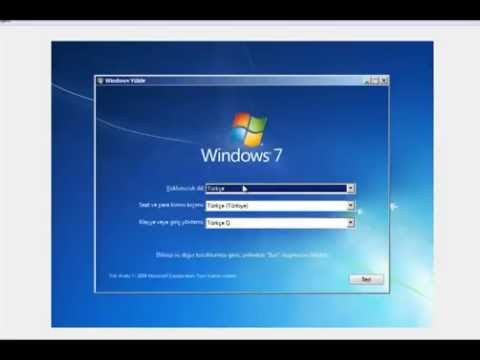
установки пароля Windows
И поэтому пароль Windows – это первый рубеж обороны для компьютерной системы.
И большинство пользователей ПК хотели бы иметь сильный пароль Windows для защиты компьютерных данных от посторонних глаз. Однако, многие всё-таки забывайте делать следующие действия:
Диск сброса пароля Windows. После создания крепкого пароля Windows, настоятельно рекомендуется также создать дискету, которая позволит сбросить пароль. Подобный диск сброса пароля Windows может легко помочь вам изменить потерянный пароль.
Как сделать такой диск? Вы можете выполнить следующий шаги, чтобы создать пароль диска для Вашей учетной записи Windows:
1. Вставьте USB-флешку в свой компьютер.
2. Нажмите кнопку Пуск, введите «создать диск сброса пароля» в поле поиска и нажмите Enter.
3. Мастер забытых паролей, кнопка Далее и следуйте инструкциям мастера.Теперь диск сброса пароля создается. Постарайтесь хранить его в безопасном месте.
Регулярно изменять пароль Windows. Вы можете увеличить безопасность вашего компьютера, если будете регулярно менять пароль Windows. Большинство компьютерных экспертов и интернет-специалистов по безопасности рекомендуют менять пароли и логины, по крайней мере, один раз каждые три месяца. Конечно, всё сугубо индивидуально, и зависит от ваших реальных потребностей. Как поменять пароль? Это очень простая задача.
Просто выполните шаги:
1. Нажмите Ctrl+Alt+Delete, далее нажмите кнопку изменить пароль.
2. Введите старый пароль, и попробуйте ввести уже новый пароль; введите новый пароль еще раз для подтверждения, а затем нажмите Enter.
Вот и всё!
Также рекомендую изучить следующие уроки этого раздела:

 Опубликовано в рубрике
  Метки:


Здравствуйте Светлана,это Вам спасибо,что не забываете нас. У меня пароль уже около 4-х лет и не каких проблем.
А с паролем я поработаю, обязательно.