Как эффективно смотреть видеоуроки: 7 техник быстрого обучения (Гайд 2026)

Статья обновлена: 11 марта 2026 года. Добавлены методы работы с нейросетями и современными ИИ-плеерами. Информация проверена на актуальность.

Формат обучения по видео изменился: на смену тяжелым DVD-курсам пришли онлайн-платформы, YouTube и интерактивные школы. Сегодня главная проблема не в поиске информации, а в том, как не “проспать” урок и внедрить знания в практику. В этой статье мы разберем современные техники: от ускорения видео до использования нейросетей для мгновенных конспектов.

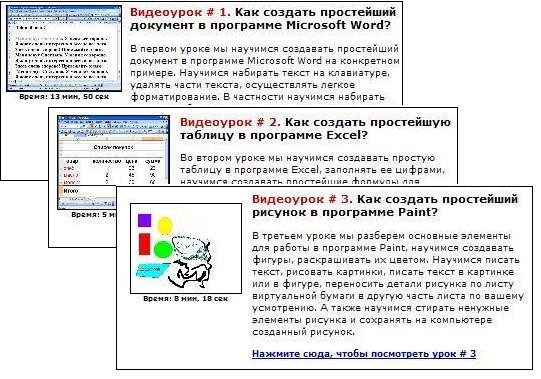
С видеоуроками, я думаю, вы уже сталкивались. Хотя бы даже просто знакомясь с моими видеоуроками для новичков по работе на компьютере. Если же нет, то вот ссылка на них https://rutube.ru/channel/12094562/videos/  .

Вспомните-ка, как вы их обычно изучаете? Правильно, щелкаете по файлу мышью и запускаете видео во весь экран. Затем, желая повторить действия из урока на практике, сворачиваете экран, и открываете свое окно с программой для работы. И так поочередно, сворачиваете и разворачиваете первое и второе окно.
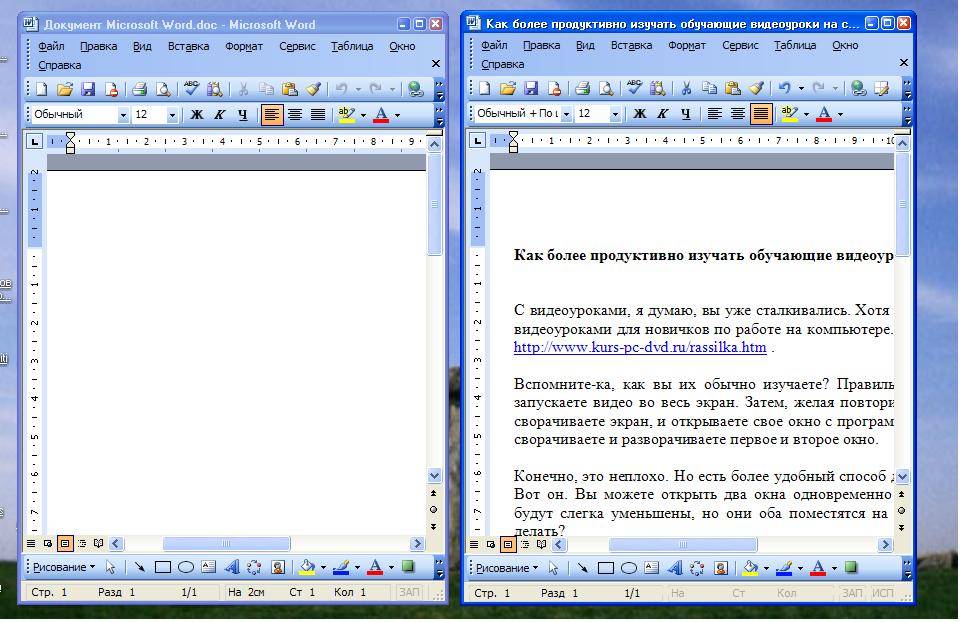
Конечно, это неплохо. Но есть более удобный способ для работы с такими видеоуроками. Вот он.

Вы можете открыть два окна Windows одновременно на одном мониторе. Просто окна будут слегка уменьшены, но они оба поместятся на экране монитора компьютера. Итак, как это делать?

Как организовать рабочее пространство:
Чтобы не переключаться между вкладками, используйте горячие клавиши Windows:
  • Win + Стрелка влево: Размещает окно с видеоуроком на левой половине экрана.

  • Win + Стрелка вправо: Открывает программу (Photoshop, Word, Excel) на правой половине.
    Так вы сможете одновременно смотреть урок и повторять действия за преподавателем, не теряя концентрации.

В правом крайнем верхнем углу окна любой программы есть три значка: черточка, два квадратика (или один)  и красный крестик.
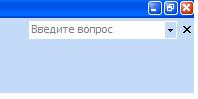
Вот они нас и интересуют. Щелкаем левой клавишей мыши по двум квадратикам (или одному!). Заметили? Наше окошко слегка уменьшилось в размерах. Не так как нам надо конечно, но все же!
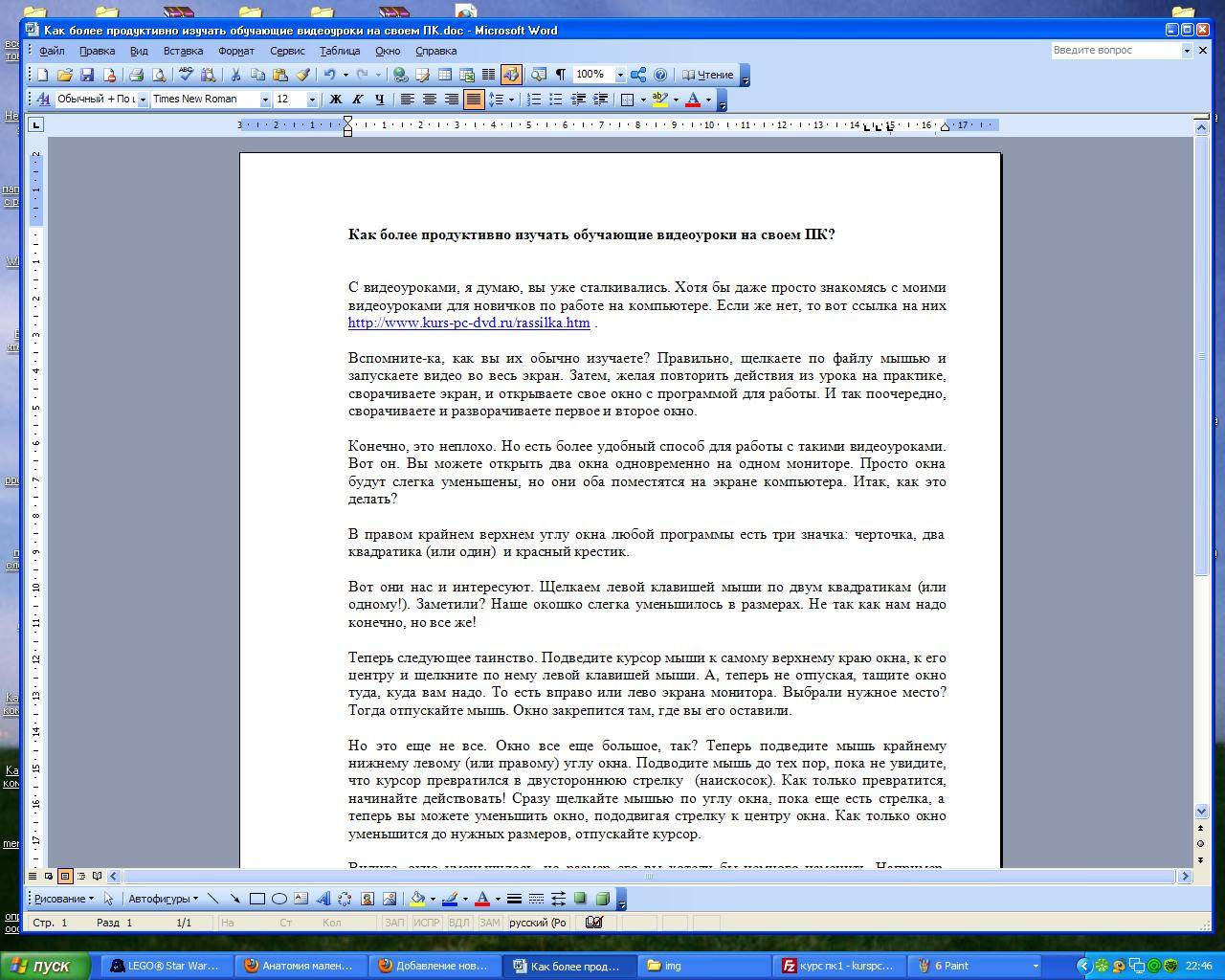
Теперь следующее таинство. Подведите курсор мыши к самому верхнему краю окна, к его центру и щелкните по нему левой клавишей мыши. А, теперь не отпуская, тащите окно туда, куда вам надо. То есть вправо или лево экрана монитора. Выбрали нужное место? Тогда отпускайте мышь. Окно закрепится там, где вы его оставили.
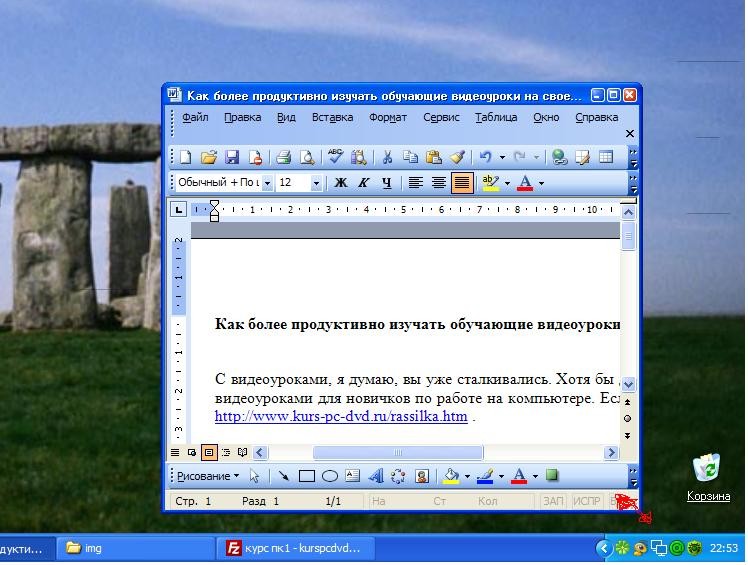
Но это еще не все. Окно все еще большое, так? Теперь подведите мышь крайнему нижнему левому (или правому) углу окна. Подводите мышь до тех пор, пока не увидите, что курсор превратился в двустороннюю стрелку  (наискосок). Как только превратится, начинайте действовать! Сразу щелкайте мышью по углу окна, пока еще есть стрелка, а теперь вы можете уменьшить окно, пододвигая стрелку к центру окна. Как только окно уменьшится до нужных размеров, отпускайте курсор.
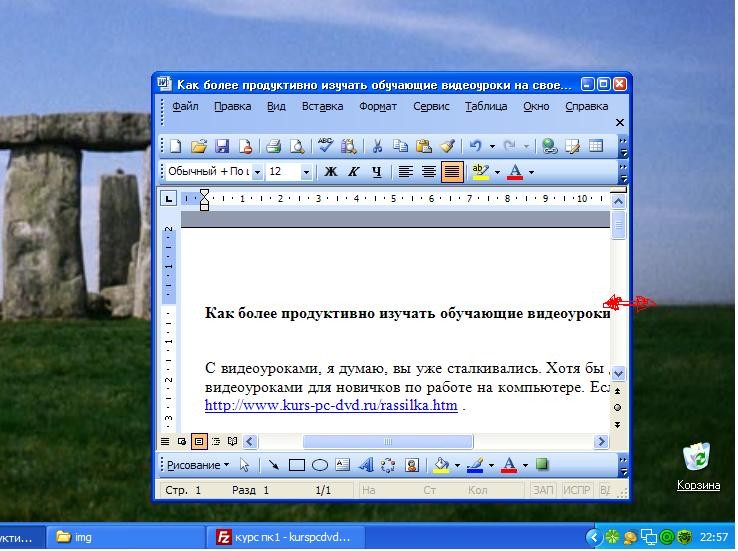
Видите, окно уменьшилось, но размер его вы хотели бы немного изменить. Например, сделать окно поуже. Для этого подводим курсор мыши к правому (или левому) краю окна, опять дожидаемся, пока появится двусторонняя стрелка (слева направо). И, не опуская мыши, сужаем окно до нужных размеров. Аналогично делаем, если хотим окно удлинить или укоротить.

Если вы только начинаете осваивать компьютер, посмотрите нашу статью.


Метод активного погружения:

  1. Первый просмотр (1.25x – 1.5x): Беглое ознакомление с темой без записей. Ваша цель — понять структуру.
  2. Второй просмотр (Паузы): Выполняйте действия за автором. Используйте горячие клавиши (Пробел — пауза, стрелки — перемотка на 5 секунд), чтобы не отвлекаться на мышь.
  3. Конспект в Notion или Obsidian: Выписывайте только ключевые тезисы и таймкоды важных моментов, чтобы не пересматривать всё видео целиком.

Чек-лист: Как смотреть видеоуроки в 2 раза эффективнее

Настройка скорости (1.25x – 1.5x): Начните с небольшого ускорения. Мозг быстро адаптируется, а вы сэкономите до 20 минут с каждого часа обучения.
Правило «5 секунд»: Используйте стрелки на клавиатуре для быстрой перемотки назад, если пропустили важную деталь. Не тянитесь к мышке — это сбивает концентрацию.
Режим «Картинка в картинке»: Вынесите плеер в отдельное плавающее окно поверх рабочей программы (Photoshop, Excel, VS Code), чтобы видеть инструкцию и сразу повторять действия.
Нейро-конспект: Перед просмотром долгого видео используйте функцию «Пересказать» (в Яндекс Браузере или через ИИ-расширения), чтобы заранее знать структуру урока.
Таймкоды для навигации: Если автор не добавил их, создайте свой мини-список в блокноте (например, «05:20 — настройка кистей»). Это сэкономит время при повторном обращении к материалу.
Метод «Смотри — Пауза — Делай»: Не пытайтесь делать одновременно с автором. Посмотрите логический блок, поставьте на паузу и повторите в своей программе.

Инструменты, которые экономят часы вашего времени:

  • Video Speed Controller: Расширение для браузера, позволяющее менять скорость с шагом 0.1x.
  • Нейросеть Yandex Browser: Нажмите кнопку «Пересказать», чтобы получить краткий текстовый конспект любого YouTube-видео за 10 секунд.
  • Language Reactor: Идеально для изучения языков по видео (двойные субтитры).
  • Режим «Картинка в картинке»: Позволяет вынести видео в маленькое окно поверх всех программ, чтобы сразу повторять действия в рабочем софте.


Использование ИИ для саммари и конспектов:


Современные нейросети позволяют сэкономить часы времени. Например:
  • Яндекс Браузер: Нажмите кнопку «Пересказать», чтобы получить текстовый конспект видео с таймкодами.
  • Eightify / ChatGPT: Позволяют мгновенно вытащить главные мысли из любого обучающего ролика на YouTube.
  • Glarity: Расширение, которое делает краткую выжимку урока прямо в окне браузера. Это помогает решить, стоит ли смотреть видео целиком.


Как организовать эффективное онлайн-образование на практике

Чтобы ваше самообразование приносило реальный результат, важно правильно настроить рабочее пространство. Используйте современный стандарт — разделение экрана: нажмите горячие клавиши Win + Стрелка влево, чтобы закрепить окно с уроком в одной части монитора, и Win + Стрелка вправо, чтобы открыть графический редактор или блокнот в другой. Такая техника обучения «Смотри и делай» позволяет внедрять знания мгновенно, не переключаясь между вкладками.

Для максимальной эффективности обучения мы рекомендуем использовать ускорение воспроизведения 1.5x — это помогает лучше держать фокус и экономить время. Если автор добавил таймкоды в видео, обязательно опирайтесь на них, чтобы быстро находить нужные фрагменты. Не забывайте составлять краткий конспект обучающего видео, фиксируя только ключевые тезисы. Сегодня многие современные онлайн-курсы уже адаптированы под такой формат, позволяя вам учиться быстрее и качественнее.

Инструменты для продуктивного ученика:


Чтобы ваше обучение было удобным, рекомендуем установить эти бесплатные помощники:
  • Lightshot — для создания мгновенных скриншотов-заметок из видео.
  • Video Speed Controller — расширение для Chrome/Яндекс, позволяющее менять скорость видео с шагом 0.1x.
  • Notion или Obsidian — лучшие программы для ведения цифрового конспекта с поддержкой вставки скриншотов и таймкодов.


Обучение по видео — это навык, который нужно тренировать. Не пытайтесь внедрить все техники сразу: начните с ускорения 1.25x и использования нейросетей для кратких выжимок. Это уже сэкономит вам минимум 30% времени.

А как учитесь вы?
Используете ли вы нейросети (например, пересказ от Яндекса) или предпочитаете по старинке записывать всё в бумажный блокнот? Поделитесь в комментариях вашими любимыми фишками или программами, которые помогают вам лучше усваивать материал. Я читаю все комментарии и буду рад обсудить ваши методы!


580 на 303   25 простых СПОСОБов ЗАРАБОТКА скачать

10 комментариев на “Как эффективно смотреть видеоуроки: 7 техник быстрого обучения (Гайд 2026)

  1. Спасибо! Все получилось, но как открыть второе маленькое окно…?

  2. Станислав, поясните вопрос. Какое именно окно вы хотите открыть?
    Если вы про наличие двух окон на экране, то открываете его так же как и первое. А затем мышью, захватив его за верхний край двигаете в нужном направлении. В результате удобно размещая на экране оба окна.

  3. Здравствуйте Светлана!
    Этот вариант просмотра двух окон понятен. А вот есть ли какая другая
    возможность ( допустим-программа),что-бы открывать сразу два окна,
    без этих перетаскиваний?
    У меня уже есть несколько ВАШИХ уроков. Помогают. СПАСИБО!
    С уважением Борис.

  4. Читая комментарии приходит мысль,что главными и благодарными учениками являются люди старшего поколения. А молодежь увлекается игрушками.
    Это даже ПОХВАЛЬНО. Пусть МОЛОДЕЖЬ берёт пример!
    Борис.

  5. Здравствуйте. Пожалуйста не удаляйте это сообщение. Алене нужна операция. Сайт – helpalena.ru (helpalena.ru ). Кто может, помогите.

  6. Здравствуйте, Светлана.

    Я, Вам писала, по поводу обучения – “Компьютер для начинающих”. Он у меня не раскрывался. Вы мне посоветовали переписать его на платформу. Я так и сделала – переписала на флешку. Курс у меня раскрывается но только через файлы.

    Хочу поблагодарить Вас, за сегодняшний урок. У меня много видео-уроков, (я покупаю журнал “Компьютер Билл”,там иногда дают видео-уроки. Работать с ними мне было трудно. Закрывала одно окно, открывала другое, мысли путались. Результат – работа была трудоемкой. Как уменьшать окна, я знала и раньше, но как работать с ними подсказали Вы. Еще раз благодарю.

    С уважением, Татьяна Есюнина.

  7. Уважаемая Светлана! Я опять наверно не в тему-но я писал Вам неделю назад
    насчет плеера You Tube . У меня такая проблема: окно плеера делит на две
    части узкая горизонтальная зеленая полоса, и так на всех сайтах. Может мне
    удалить эту программу закачать новую версию? Буду очень признателен.

  8. Спасибо.Хороший урок и ,главное, вовремяю

  9. Cпасибо за уроки.Но у меня проблема.После упражнений по этому уроку, у меня стали постоянно открываться узкие окна ВСЕГДА (с первой стартовой страницы) и мне приходится каждый раз разворачивать их,щелкая в верх. прав. углу на квадратик.Как вернуть всё в прежнее состояние?Пожалуйста,подскажите.Заранее благодарна.

  10. Светлана, милая, спасибо! Для нас пенсюников Вы диво. Я благодарен лично Вам мне все уроки по зубам. С таким учителем как Вы я стану с компом не на Вы. Я об одном сейчас жалею, что много лет уже имею бездарно прожитые мной, что жизнь бывает лишь одной!

Обсуждение закрыто