


 ноября 23, 2011
  Светлана Козлова
 Первую часть статьи читаем здесь Как работать с программой Акронис (Acronis)
Теперь давайте перейдем ко второй части программного пакета – Acronis True Image, предназначенной для создания резервной копии всей вашей системы и последующего восстановления таковой по мере необходимости.
Образ системы лучше всего хранить в безопасной области жесткого диска, созданной самой программой. Для создания образа проделаем следующие действия:
- Выберите пункт меню «Создание зоны безопасности» в главном окне программы, или на вкладке «Сервис». Нажмите далее в появившемся окне.
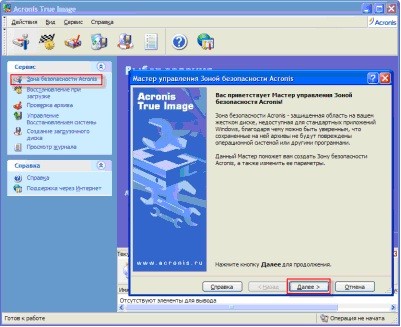
Acronis True Image
- Далее вам нужно будет указать размер зоны безопасности (не следует делать его меньше 3,5 Гб) и нажать кнопку «Далее»
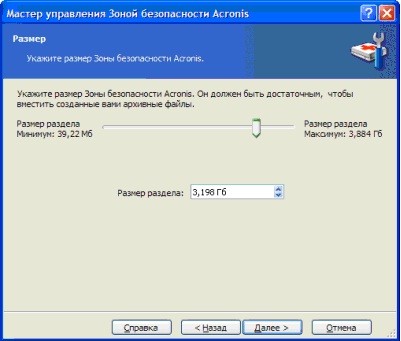
Acronis True Image
- После установки необходимого размера, в настройках программы необходимо отметить пункт «Восстановление при загрузке». Благодаря этой функции вы сможете восстановить систему из образа при невозможности загрузки рабочей системы.
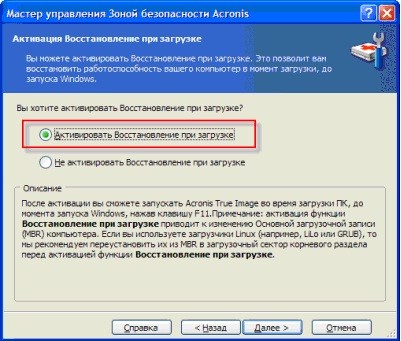
Acronis True Image
- После этого вам нужно будет нажать на кнопку «Приступить» и дождаться окончания операции. По требованию программы обязательно перезагрузите компьютер
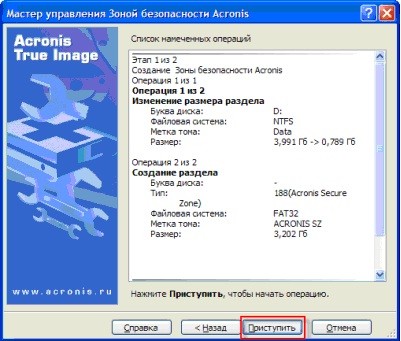
Создание полного архива
- Далее следует создать сам образ системы. Для этого в главном окне программы выберите опцию «Создать архив»
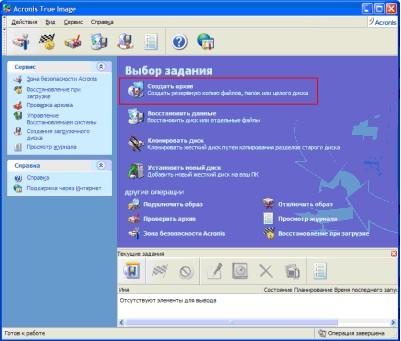
Создание полного архива
- Для создания полного образа системы, отметьте пункт «Жесткий диск целиком» и нажмите «Далее»
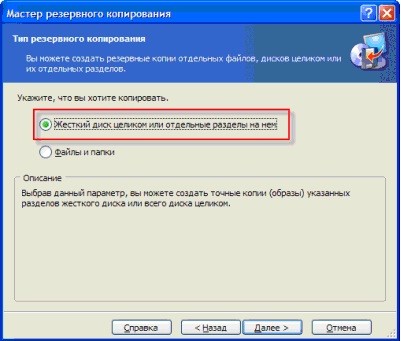
Создание полного архива
- Затем, в списке дисков выберите системный раздел и нажмите «Далее»
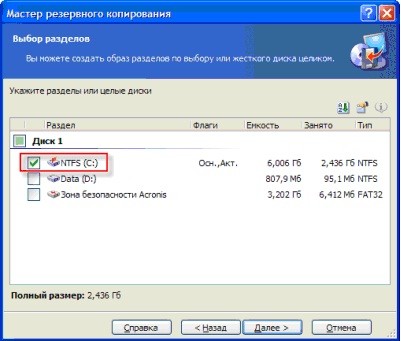
образ системы
- Выберите место хранения образа системы (в нашем случае зону безопасности Acronis) и нажмите «Далее»
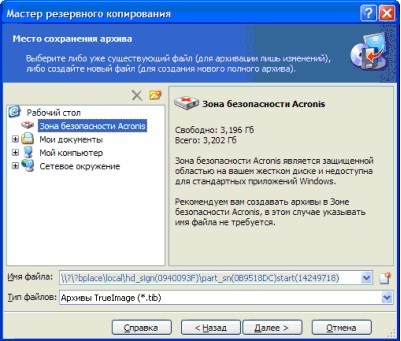
образ системы
При первом запуске программы следует выбрать опцию «Создание полного архива»,
который можно будет дополнять в будущем инкрементными архивами, содержащими внесенные изменения. А вообще, специалисты рекомендуют создать «чистый» образ системы со всеми нужными вам программами и инструментами на случай краха системы, а затем создавать новые инкрементные архивы. В таком случае вы будете иметь исходный образ системы и образ системы на текущий момент.
- После выбора типа архива, нажмите «Далее» и «Использовать параметры по умолчанию»
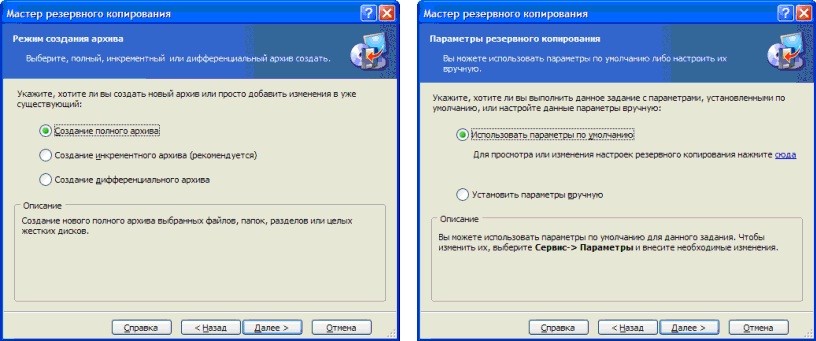
образ системы
- Для запуска процесса создания архива нажмите «Приступить»
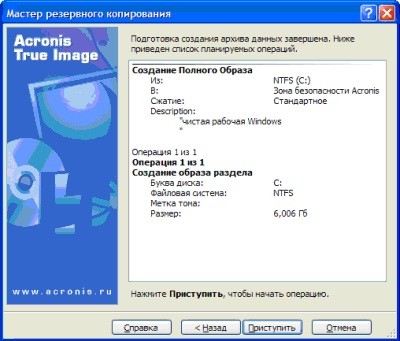
Восстановление при загрузке
После этого вы всегда сможете восстановить вашу систему в первоначальном виде. Для этого, во время загрузки нажмите F11 и дождитесь восстановления системы. Затем нажмите в окне программы «Восстановить данные»
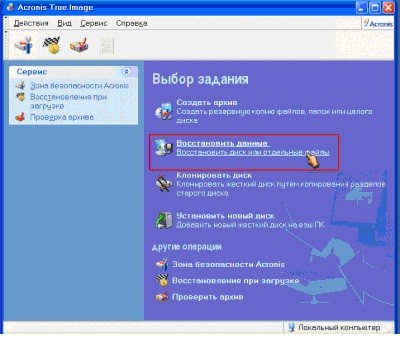
Восстановление при загрузке
Затем выберите архив для восстановления в зоне безопасности, поставьте отметку «Восстановить диски и разделы»
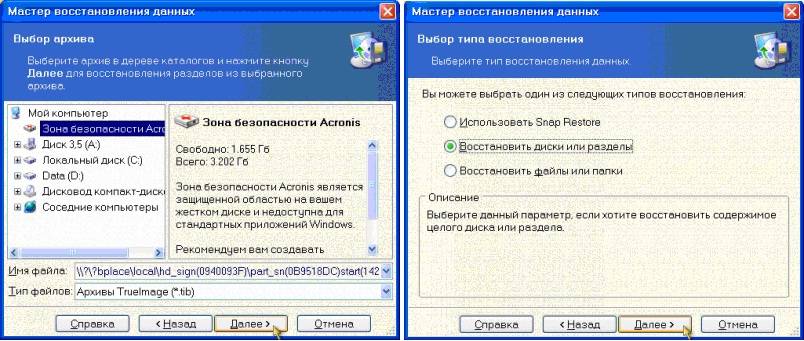
Восстановление при загрузке
Выберите раздел, который вы хотите восстановить и нажмите «Далее»
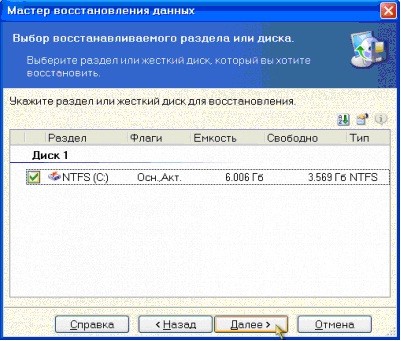
Восстановить данные
После этого, вам нужно будет заменить раздел с неработающей системой на раздел с архивной копией рабочей системы. Выберите активный раздел в списке и нажмите «Далее»
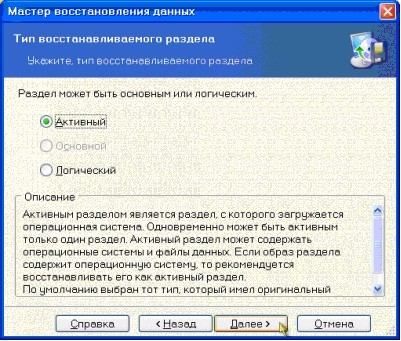
Восстановить данные
Затем назначьте букву для раздела. Для системного раздела обычно выбирают диск «С» (или выберите букву того раздела, на котором у вас ранее была установлена система). Нажмите «Далее»
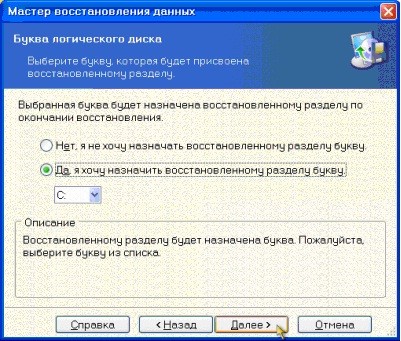
Восстановить диски и разделы
Проверку архивов и восстановленных файлов можно пропустить. При восстановлении единственного раздела, отметьте «нет, я не хочу» в окне запроса о восстановлении других разделов. Затем нажмите «Приступить» и ожидайте окончания работы программы.
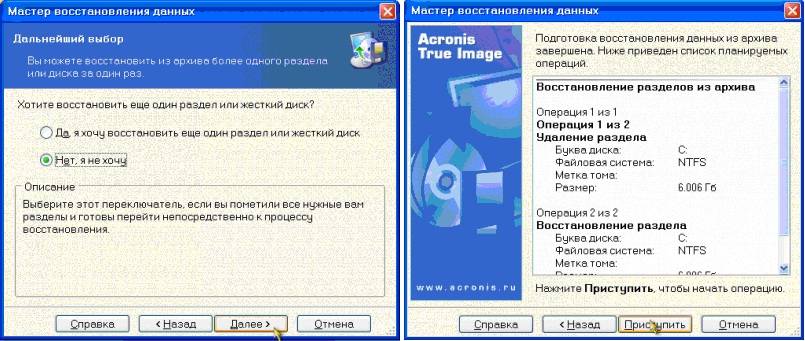
Восстановить диски и разделы
Перед вами вновь рабочая система!!!
Также рекомендую изучить следующие уроки этого раздела:

 Опубликовано в рубрике
  Метки:





Да согласен я, это очень отличная программа лучшей пока что не встречал . Я ей пользуюсь уже года 3 и не разу она меня не подвела.
Здравствуйте Светлана А можно ещё такой вопрос Сейчас есть программа, которая
все закачки из Интернета направляет в специальную папку. Хотелось бы понять как
из этой папки распределять эти файлы на те места куда они должны попасть Раньше
так не было всё шло туда куда надо. Всего хорошего.
поставте любую качалку .там все файлы при закачке отправляются в папку программы и распределяются по категориям.
Здравствуйте Светлана.А вы неподскажите,почему у меня после запуска компьютера через 5 минут отключается непрерывная защита.Я ее включаю а она опять отключается.А раньше работала нормально.
программой пользуюсь.но и она даёт сбои.попробуйте CLONEZILLA-LIVE.