Статья обновлена: 11 марта 2026. Добавлены настройки для Windows 11.
Эта статья поможет вам пользоваться такой программой как экранная лупа, которая является очень удобным средством просмотра плохо различимых, мелких объектов, а также она используется для того чтобы облегчить просмотр всего рабочего стола целиком. Также статья будет полезна для людей, с плохим зрением, которые испытывают трудности и неудобства при просмотре тех или иных объектов на экране.
Настройка для Windows 10 и 11
В современных версиях ОС Windows 10 и 11 инструмент находится в разделе “Специальные возможности”. Если вам нужно увеличить часть экрана на компьютере для работы с мелким шрифтом, стандартная Экранная лупа справится с этим лучше сторонних программ. Она обеспечивает качественное сглаживание краев шрифтов, сохраняя визуальный комфорт при чтении.
«Экранная лупа — это не просто инструмент для людей с ослабленным зрением, но и отличный помощник при проведении презентаций или работе с мелкими деталями интерфейса. В Windows 10 и 11 этот инструмент получил глобальное обновление: теперь лупа умеет не только увеличивать, но и читать текст вслух. В этом полном руководстве мы разберем все режимы работы и секретные комбинации клавиш».
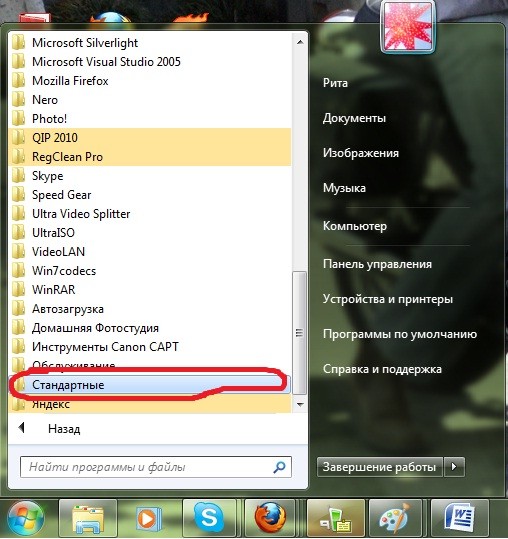
Чтобы открыть эту программу, необходимо следовать такому алгоритму: в первую очередь вам следует нажать кнопку Пуск, которая находиться слева снизу монитора.
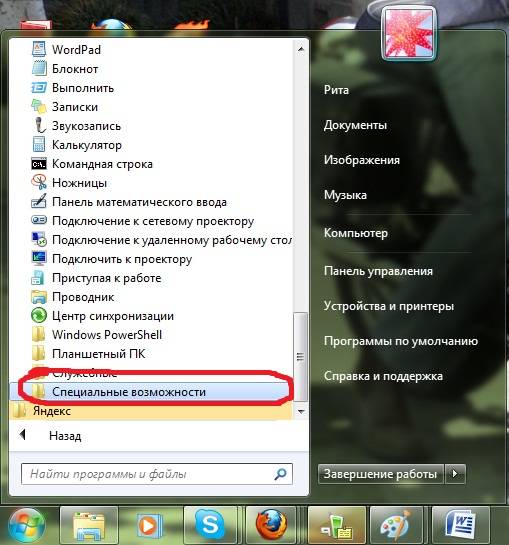
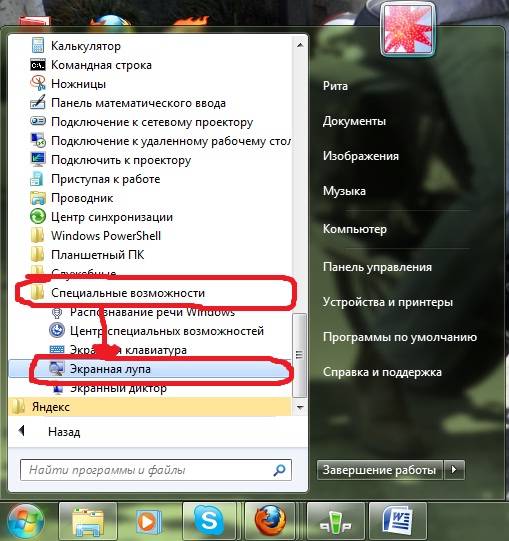
Далее нужно нажимать такие пункты: Все программы –> Стандартные –>Специальные возможности–> Экранная лупа.
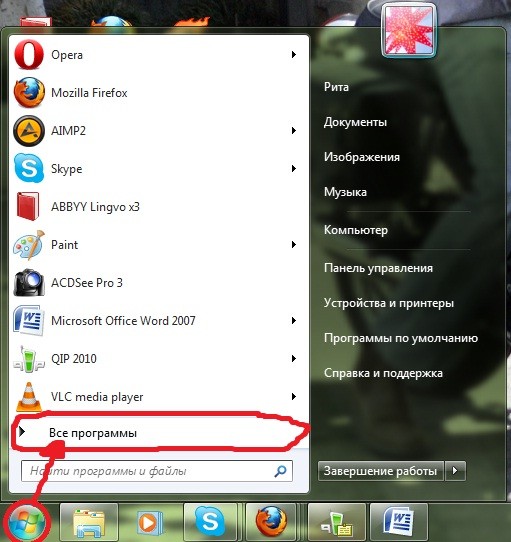


Также запуск программы можно совершить и другим путем –через поиск, который открывается после нажатия кнопки Пуск.
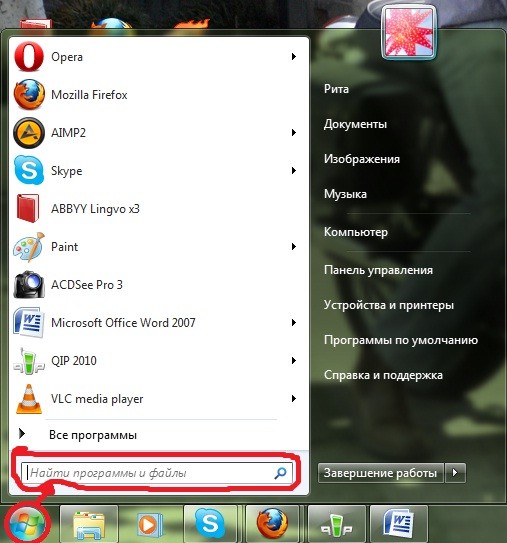
Просто вводите в эту строку «Экранная лупа» и через несколько секунд ваш компьютер самостоятельно найдет эту программу.
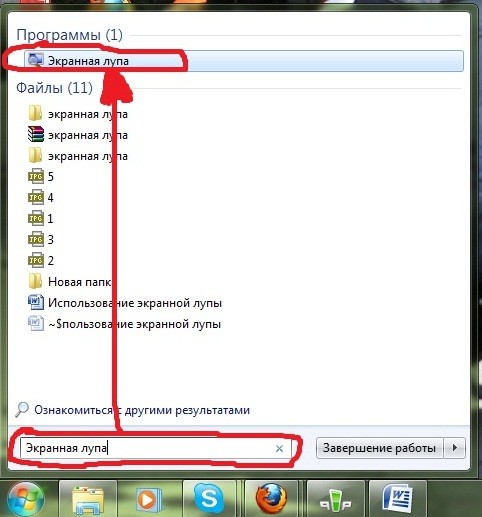
После этих действий сверху вашего монитора появиться окно с увеличенным изображением области, где в данный момент находиться курсор.
Для Windows 10/11 (Параметры -> Специальные возможности -> Экранная лупа).

Но экранная лупа может увеличивать различные части ПК.
Режимы масштабирования интерфейса
Вы можете выбрать один из трех вариантов масштабирования интерфейса: полноэкранный, режим линзы (когда увеличивается область вокруг указателя мыши) или закрепленное окно. Последний вариант удобен, если вам нужно видеть общую картину и детали одновременно.
Если на вашем компьютере стоит интерфейс Aero, то у нее всего есть три режима:
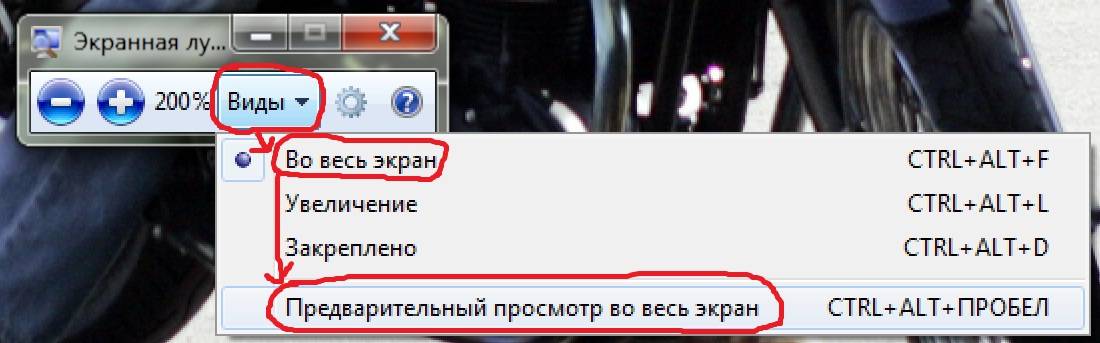
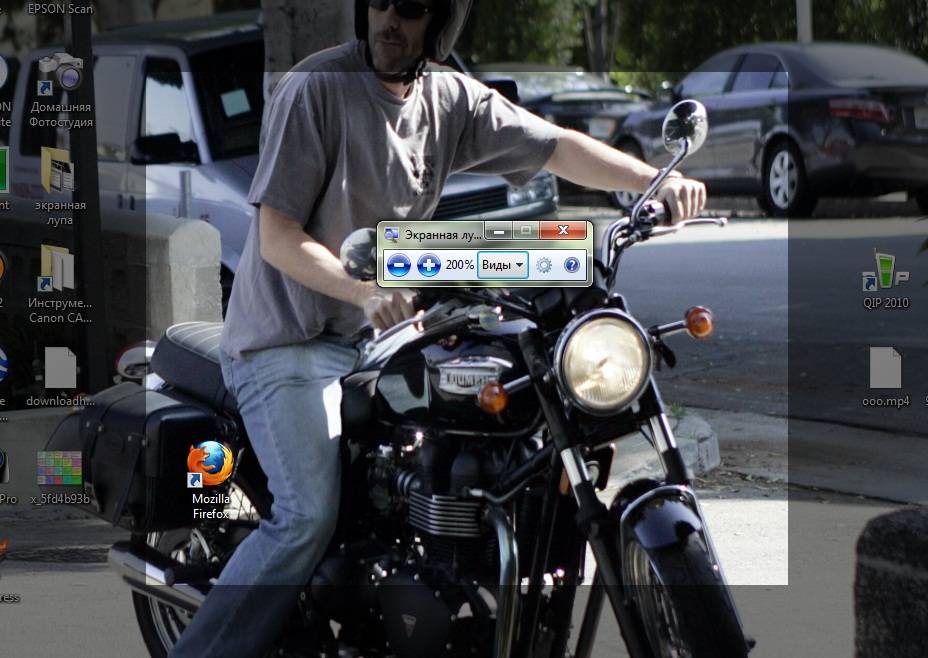
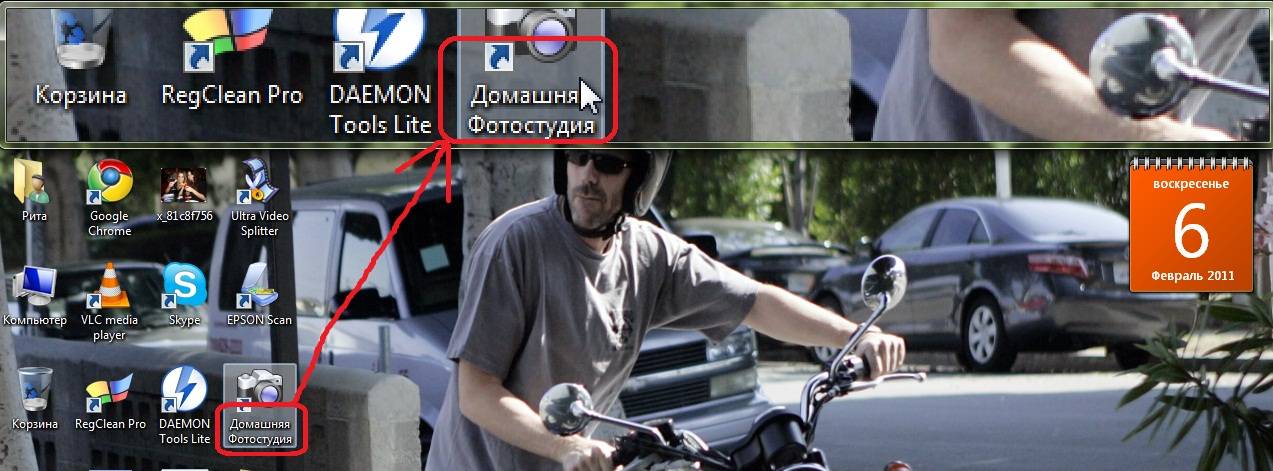
- Режим «Во весь экран». С помощью этого режима вы имеете возможность увеличить его. Перемещается она в таком случае курсором.

- Режим «Увеличение». После выбора этого режима увеличивается ограниченная область вокруг курсора. По мере перемещения курсора область картинки, которая увеличивается перемещается вместе с ним.
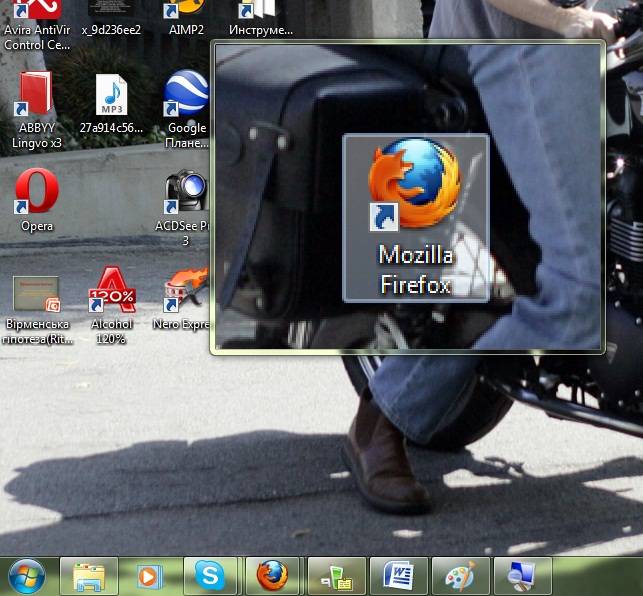
- Режим «Закреплено». Используя этот режим, весь рабочий стол остается без изменений и вы можете увеличивать его часть. Область моника, что увеличивается, изображается в отдельном окошке. Двигая указателем мыши можно указать, какую часть экрана следует увеличить.
Для активации любого из этих режимов, после включения программы, в меню Виды необходимо выбрать режим, который вы собираетесь использовать. Также каждый из режимов можно вызывать с помощью специальной комбинации клавиш, которая указана напротив названия режима.
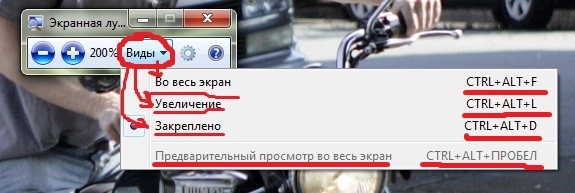
А при использовании режима «Во весь экран» вы имеете возможность быстро проглянуть весь рабочий стол, для этого нужно щелкнуть меню Представления и нажать Предварительный просмотр во весь монитор.


Три режима работы Лупы в современных Windows:
- Во весь экран (Ctrl + Alt + F): Увеличивается всё рабочее пространство.
- Увеличенное окно / Линза (Ctrl + Alt + L): Увеличивается только область вокруг указателя мыши (как настоящая лупа).
- Закреплено (Ctrl + Alt + D): Область увеличения фиксируется в верхней части экрана, не перекрывая основные окна.
PRO-совет: Начиная с Windows 10, Лупа умеет озвучивать текст.
Нажмите Ctrl + Alt + Enter, чтобы начать или приостановить чтение.
Используйте Ctrl + Alt + ЛКМ (левая кнопка мыши), чтобы лупа начала читать с того места, куда вы нажали.
Это превращает инструмент в полноценного диктора для чтения длинных статей или документов.
Инструменты для людей со слабым зрением
Для тех, у кого слабое зрение, крайне полезна функция инверсии цветов (Ctrl + Alt + I). Она снижает нагрузку на глаза в ночное время. Также Лупа теперь заменяет базовый экранный диктор, предлагая качественное чтение текста вслух прямо в окне браузера или документа.
Примечание 1
Первые два режима «Во весь экран» и «Увеличение» можно использовать только в интерфейсе Aero. Если на ПК с windows не установлен интерфейс Aero или стоит другая тема, то программа работает только в режиме «Закреплено».
В ней есть множество возможностей и функций. Начнем с изменения фокуса. Для этого сперва откройте приложение, нажав при этом кнопку Пуск, а далее выбрав последовательно такие компоненты: Все программы –> Стандартные –> Специальные возможности –> Экранная лупа.
После этого необходимо нажать кнопку Параметры и выбрать один из трех, необходимый вам, просто установив птичку напротив одного из них.
| Параметр | Описание работы в Windows 10/11 |
|---|---|
| Следовать за курсором | Увеличивает область вокруг указателя мыши. При достижении края окна просмотра область перемещается автоматически. Идеально для работы в графических редакторах. |
| Следовать за фокусом клавиатуры | Экранная лупа перемещается к активному элементу управления (кнопке или ссылке), когда вы переключаетесь между ними клавишей TAB или стрелками. |
| Следовать за точкой ввода | Область увеличения всегда находится там, где вы набираете текст. Это позволяет видеть каждую букву в реальном времени, не отвлекаясь на поиск курсора. |
Кроме этих, в ней есть еще одна немаловажная функция: Изменение уровня увеличения. Для начала запустите программу. Для этого щелкните кнопку Пуск выбирайте компоненты Все программы –> Стандартные –> Специальные возможности и Экранная лупа. Затем следуйте такому алгоритму:
| Ваша потребность | Что нужно сделать |
|---|---|
| Увеличить масштаб | Нажмите «Увеличить» в окне лупы или используйте Win + + |
| Уменьшить масштаб | Нажмите «Уменьшить» в окне лупы или используйте Win + - |


Еще одним полезным для вас параметром может стать установка шага изменения масштаба.
Эта функция регулирует скорость увеличения или уменьшения масштаба. Сначала запустите программу. После нажатия кнопки Пуск, выбирайте компоненты Все программы–> Стандартные–> Специальные возможности –> Экранная лупа. После этого, нужно нажать кнопку Параметры, и передвиньте ползунок для настройки шага изменения масштаба. По мере перемещения ползунка влево, масштаба изменяется медленнее и более плавно. Если передвинуть ползунок вправо, то ее масштаб меняется быстро и более резко.

Также, работая с программой вы имеете возможность настроить ее размеры. Их можно настроить только при использовании режима «Увеличение». Для этого сперва откройте утилиту, нажав при этом кнопку Пуск, а далее выбрав последовательно такие компоненты: Все программы –> Стандартные –> Специальные возможности и Экранная лупа. Затем вам необходимо нажать кнопку Параметры, и в области Величина лупы переместить ползунки для регулировки ее величины. Размер экранной лупы настраивается сразу же, по мере перемещения ползунков. Вы можете менять ее величину, пока не найдете подходящий для вас.

Горячие клавиши
| Действие | Комбинация клавиш |
|---|---|
| Включить Экранную лупу | Win + + |
| Выключить Лупу | Win + Esc |
| Увеличить / Уменьшить масштаб | Win + + или - |
| Инверсия цветов (ночной режим) | Ctrl + Alt + I |
| Выбрать режим «Линза» | Ctrl + Alt + L |
Секретные команды для управления Лупой с помощью мыши:
| Действие мышью | Результат |
|---|---|
| Ctrl + Alt + Колесо мыши вверх | Быстро увеличить масштаб (зум) |
| Ctrl + Alt + Колесо мыши вниз | Быстро уменьшить масштаб |
| Ctrl + Alt + ЛКМ (клик) | Начать чтение текста вслух с этого места (Win 10/11) |
| Навести мышь на край экрана | Автоматическая прокрутка области увеличения |
| Ctrl + Alt + Удерживать ЛКМ | Временный просмотр всего экрана (в режиме линзы) |
Примечание 2
- Отображение настроек размера экранной лупы возможно только в режиме «Увеличение».
- Если вы хотите быстро настроить ее размер, следует нажать CTRL+ALT+R, потом передвигать указатель вверх- вниз и влево- вправо для того, чтоб изменять высоту или ширину.
Кроме того, она позволяет включать инверсию цвета. Включение инверсии цвета дает возможность изменить контраст элементов на ПК, что улучшает восприятие информации. Сначала запустите утилиту «Экранная лупа». После нажатия кнопки Пуск, выбирайте пункты Все программы–> Стандартные–> Специальные возможности и Экранная лупа. Затем щелкните кнопку Параметры и щелкните флажок Включить инверсию цвета.

Также для облегчения работы утилитой в windows вы можете пользоваться панелью инструментов. Для этого запустите софт, нажав кнопку Пуск, затем выбирайте пункты Все программы–> Стандартные–> Специальные возможности–> Экранная лупа. После этих действий нужно щелкнуть значок с изображением экранной лупы или выбрать ее на панели задач.

Чтобы выключить ее, следует нажать клавишу Windows, одновременно удерживая кнопку Esc.
Заключение: Экранная лупа как универсальный помощник
Мы объединили все возможности Экранной лупы в один подробный гайд, чтобы вы могли использовать этот инструмент на 100%. Современная «Лупа» в Windows 10 и 11 — это уже не простое увеличение участка экрана, а полноценный ассистент с функциями чтения вслух и интеллектуального следования за фокусом.
Краткие итоги для эффективной работы:
Используйте таблицы горячих клавиш для мгновенного управления масштабом, не отвлекаясь от работы.
Комбинируйте клавиатуру и мышь (Ctrl + Alt + колесико), чтобы зумировать нужные области за доли секунды.
Настройте «умное» следование, чтобы лупа всегда была там, где вы вводите текст или перемещаете курсор.
Не забывайте про озвучку: функция чтения вслух (Ctrl + Alt + Enter) превращает любую статью в аудиокнигу.
Обновление скриншотов до актуальных интерфейсов Windows 11 и использование структурированных таблиц делают эту инструкцию максимально полезной как для новичков, так и для продвинутых пользователей.
Если вам часто приходится работать с текстом, рекомендуем также наши статьи о том, как изменить размер шрифта в браузере и программе Microsoft Word.
Похожие статьи:
Мне понравилась лупа. Спасибо.
нажимаю пуск,все прграммы нет пунтка стандартные.WindowsXP.что делать?
А как открыть окошко экранной лупы с меню “вид”? У меня сразу происходит увеличение…